

مبدأ الضرر في فيروسات Ransomware هي تشفيرها للملفات والبرامج التي تستخدمها وبالتالي منع فتحها والولوج إليها مجددا.
وبالطبع فحتى بعد حذف فيروس WannaCry كما تطرقنا في مقال “شرح حذف فيروس WannaCry والتخلص منه نهائيا” ستبقى كل الملفات على حاسوبك مشفرة.
تخلصنا من الفيروس والآن علينا ان نستعيد الملفات، والخبر السيء أن معظم برامج فك تشفير الملفات المصابة لا تتعرف على الإصدار الثاني من WannaCry الذي انتشر مؤخرا.
ورغم أن هناك أخبار على أن خبراء الأمن توصلوا إلى مفتاح فك تشفير الملفات المصابة بهذا الفيروس، إلا انه إلى الآن لم يتم توفيره ضمن تلك البرامج لتكون قادرة على فتح الملفات المشفرة وكسر القفل عليها.
لكن هناك طريقة جيدة وناجحة مع فيروسات كثيرة وستنجح أيضا مع فيروس WannaCry سنتطرق إليها في هذا المقال.
-
استعادة النسخ السابقة من الملفات المصابة
يعمل نظام ويندوز على تسجيل النسخ السابقة للملفات، ويجب العودة إلى الملف قبل تاريخ الإصابة بالفيروس وفي تلك الحالة هو مفتوح وغير مشفر.
يمكنك أن تعمل هذا مع أي ملف بالضغط على يمين الفأرة ومن ثم خصائص Properties ومن تلك النافذة يمكنك الضغط على تبويب Previous Versions لتجد النسخة السابقة ثم اضغط على Copy في حالة اردت حفظ النسخة السابقة في مكان جديد أو Restore لاستعادتها نحو نفس المكان الذي يتواجد فيه الملف دون أي تغيير.
للعلم هذه الطريقة فعالة مع كل من Windows XP Service Pack 2, Windows Vista, Windows 7 وايضا ويندوز 8 و 8.1.
-
طريقة أسرع لاستعادة الملفات الأصلية

كل ملفات الحاسوب يتم تشفيرها بسبب فيروس WannaCry وبالتالي العمل على العودة إلى النسخة السابقة الغير المشفرة هو عمل شاق إذا كنت تتعامل مع كل ملف بشكل فردي.
ننصحك بتحميل أداة ShadowExplorer من هنا والتي ستساعدك في العودة إلى النسخ السابقة من كل الملفات ويمكنك اعادة المجلدات التي تتضمن الملفات المشفرة بسهولة من خلال تحديدها والضغط على Export وتحديد مكان لحفظ المجلدات والملفات بنسخها السابقة.
للعلم هذه الطريقة فعالة مع كل من Windows XP Service Pack 2, Windows Vista, Windows 7 وايضا ويندوز 8 و 8.1.
-
استعادة الملفات بشكل عام إذا لم تنجح الطريقة السابقة
من غير المستبعد ان يعمل فيروس WannaCry على حذف النسخ السابقة من الملفات كي لا تكون العودة إليها ممكنة مجددا.
وهذا أسلوب استخدمته العديد من فيروسات الفدية Ransomware لكن لا يزال هناك حل، مفيد ايضا لمستخدمي حواسيب ويندوز 10.
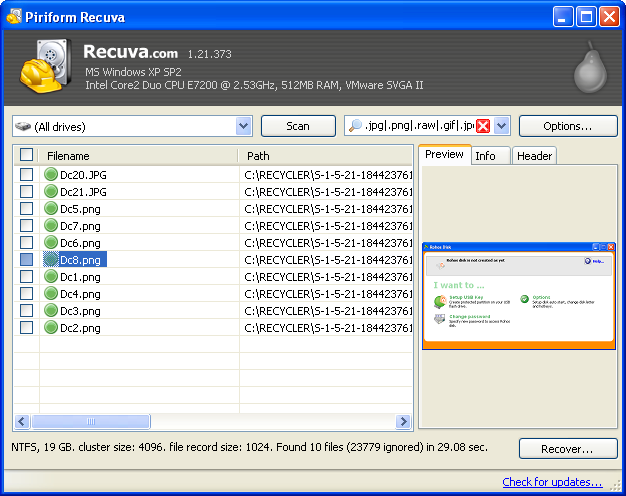
لهذا يمكنك استخدام برنامج Recuva القادر على استرجاع الملفات حتى بعد حذفها بشكل سريع وسهل مقارنة مع عدد من الخيارات الأخرى المتوفرة لحواسيب ويندوز.
ننصح باستخدام النسخة المدفوعة، وهي التي توفر لك استعادة كافة الملفات ويمكنك تحميل البرنامج من هنا
نهاية المقال:
بعد أن تطرقنا لكيفية حذف فيروس WannaCry في المقال السابق تبدو مهمة استرجاع الملفات الأصلية الغير المشفرة صعبة جدا، لكن من الجيد المحاولة مع الطرق السابقة المقترحة.
وننتظر في الوقت الحالي دعم برامج إلغاء التشفير لهذه الإمكانية مع الملفات التي تضررت بسبب هذا الفيروس.